Галерея
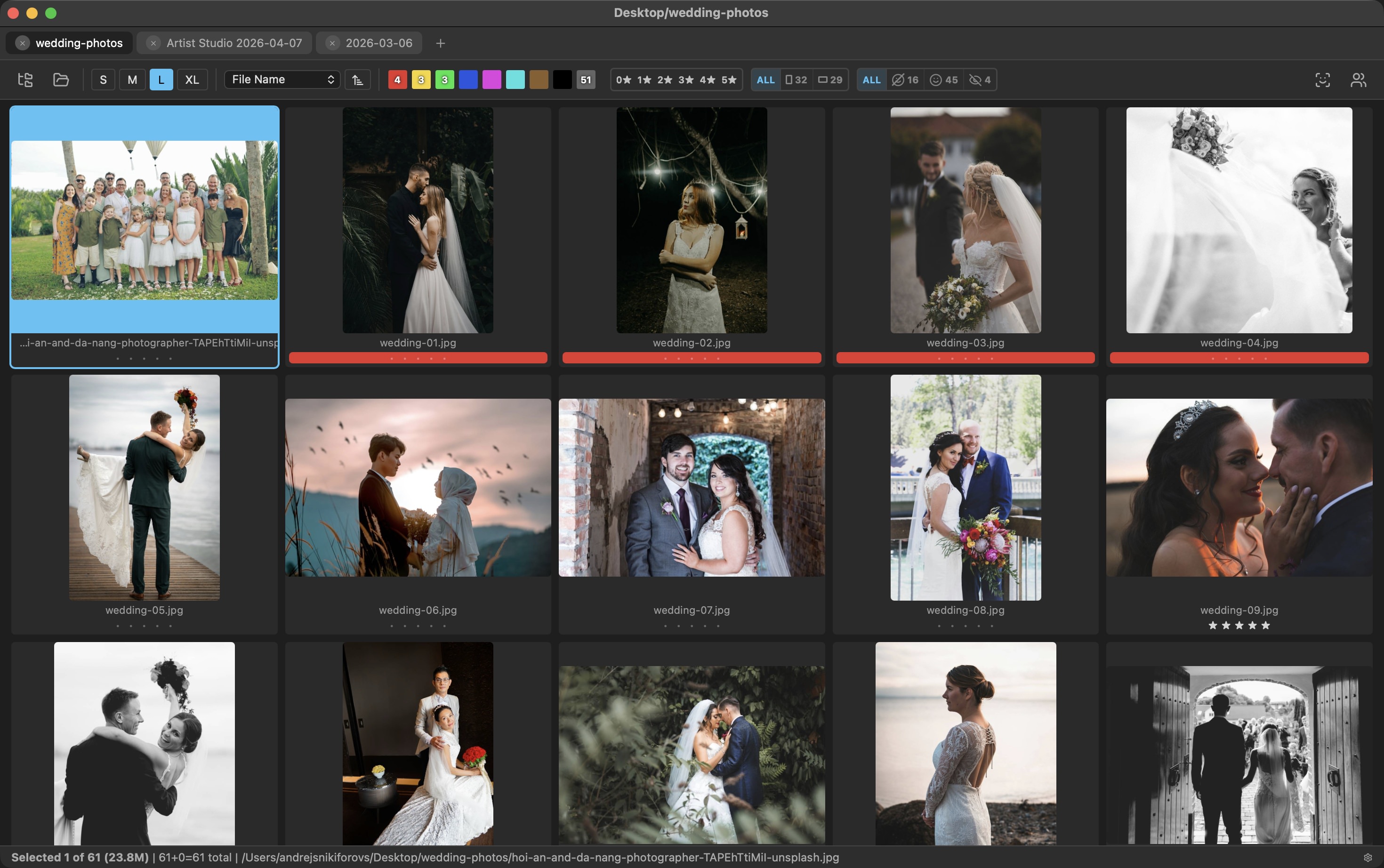
Навигация, выделение и работа с сеткой фотографий.
Навигация
- ← → ↑ ↓ — перемещение по сетке
- Пробел — открыть фото крупно
- Home / End — первое / последнее фото
- Page Up / Page Down — прокрутка по страницам
Выделение
- Клик — выделить одно фото
- ⇧ + клик — выделить диапазон
- ⌘ + клик — добавить или убрать из выделения
- ⌘A — выделить все
- ⌘D — снять выделение
- ⌘⇧A — инвертировать выделение
Сохранение и загрузка выделения
⌘⇧S — сохранить список выделенных файлов в .txt (откроется системный диалог). Вместе с именами сохраняются цветные метки.
⌘⇧L — загрузить список из файла. PhotoWorker найдёт совпадения по именам в текущей папке, выделит их и восстановит цветные метки.
Размер превью
Четыре размера: S, M, L, XL. Переключайте в тулбаре или ⌘+ / ⌘−.
Быстрая проверка
- ⌥ + клик с удержанием — быстрый зум 1:1 рядом с миниатюрой, без открытия просмотра (Quick Zoom). Для маленьких фотографий зум растягивает изображение до размера панели — удобно проверять кадры низкого разрешения
- Удерживайте ⌘ — временно показать рамки лиц прямо на фото
Подпапки и группировка
PhotoWorker открывает только выбранную папку. Переключатель «Показать все вложенные» виден на табе, если вложенные подпапки содержат изображения или рекурсивный режим уже включён — включите его, чтобы загрузить фотографии из всех подпапок.
При включённых вложенных можно группировать фото по папкам. Нажмите ⌘⇧D — откроется Folder filter: список всех подпапок с чекбоксами и количеством фото в каждой. Снимите галочки с ненужных — их фотографии скроются из галереи. Есть поиск по названию, кнопки Select all / Deselect all.
Контекстное меню
Правый клик на фото. Некоторые действия доступны только через это меню и не имеют горячей клавиши:
- Reveal in Finder (⌘R)
- Send via AirDrop — отправить выбранные фото на ближайший Mac, iPhone или iPad (только правый клик)
- Open folder in tab — открыть папку этого фото в новом табе (только правый клик)
- Open in editor (⌘E)
- Copy path (⌘⇧C)
- Rename (⌘M / Enter)
- Copy Move (⌘Y) — диалог копирования или перемещения с выбором папки, шаблоном подпапок, прогрессом и отменой. ⌥ при нажатии предвыбирает режим перемещения
- Save resized — сохранить с изменением размера (только правый клик)
- Quick C1 — экспорт в Capture One
- Quick Web (⌘G) — создать клиентскую галерею
- Find similar (⌘L) — найти визуально похожие фото
- Reindex — повторный анализ лиц (только правый клик)
- Delete (⌘⌫)
Drag & Drop
Перетащите фотографии на другой таб — файлы скопируются или переместятся в папку этого таба. При совпадении имён — выбор: заменить, пропустить или переименовать.
Перетаскивание внутри галереи меняет ручной порядок фотографий (сортировка Arrangement).
RAW+JPEG
⌘J — объединить RAW и JPEG с одинаковым именем в одну карточку. Когда камера записывает оба формата, это убирает дубли из галереи. Повторное нажатие — разъединить.
После удаления
После ⌘⌫ автоматически выделяется следующее фото в галерее — серия отбора продолжается без лишних кликов.
Автоматическое обновление
PhotoWorker следит за папкой в реальном времени. Если вы добавите новые файлы (например, при тетеринге) — они автоматически появятся в галерее.