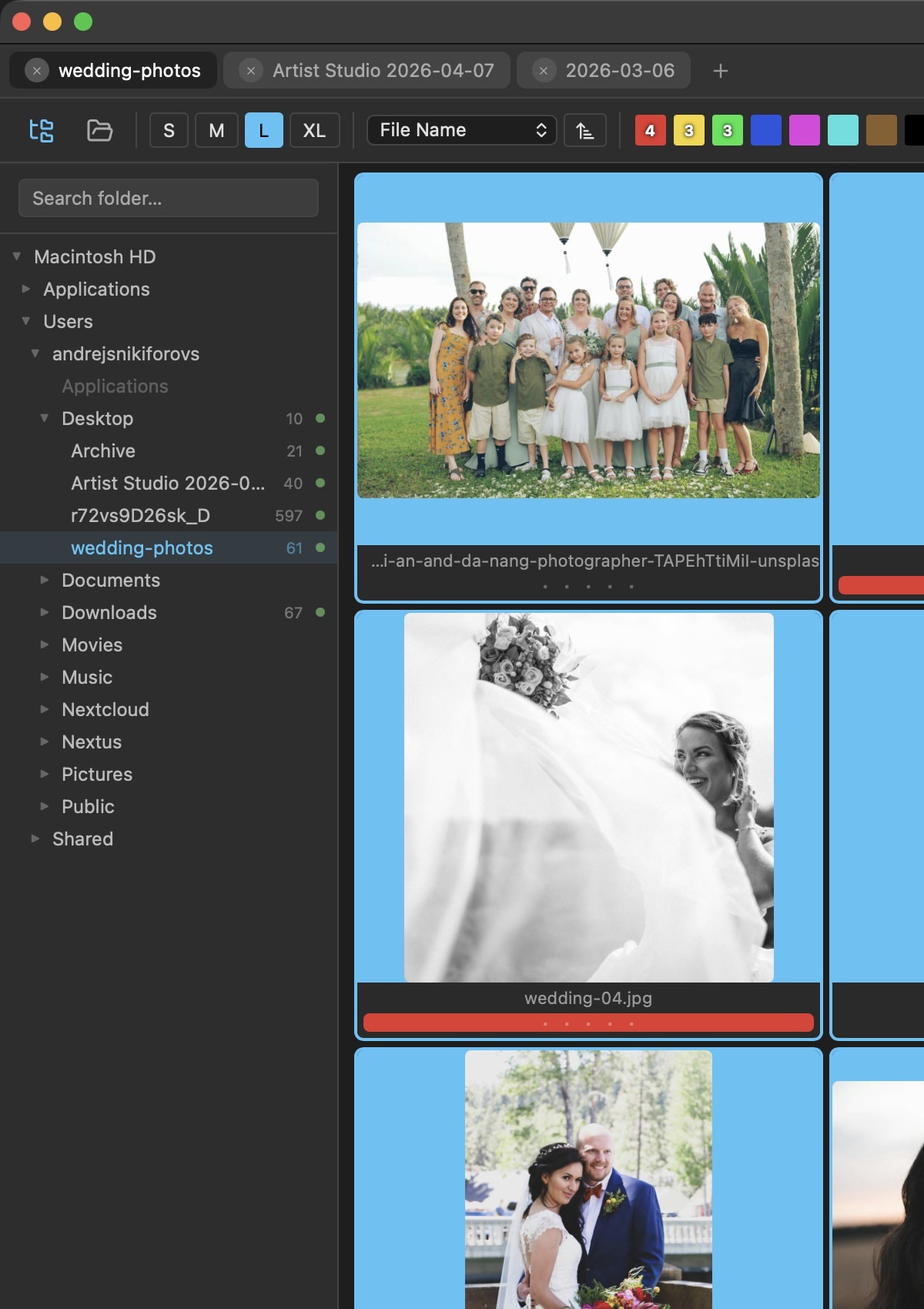
Навигатор и табы
Работа с несколькими папками одновременно.
Табы
Каждый таб — отдельная папка со своими фильтрами, сортировкой и выделением.
- ⌘⇧T — новый таб
- ⌘W — закрыть таб
- ⌘1 – ⌘9, ⌘0 — переключиться на таб по номеру
- ⌘← / ⌘→ — предыдущий / следующий таб
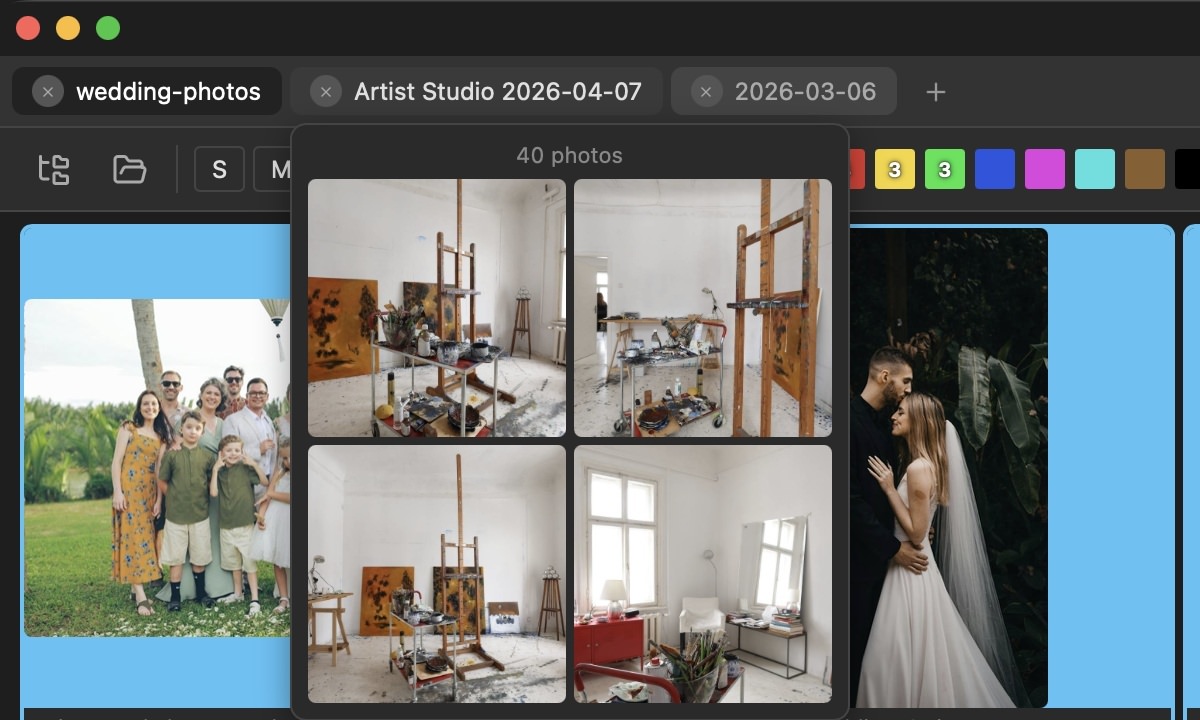
Открытые табы сохраняются между сессиями. При наведении на неактивный таб появляется превью с 4 фотографиями из этой папки.
Ориентация
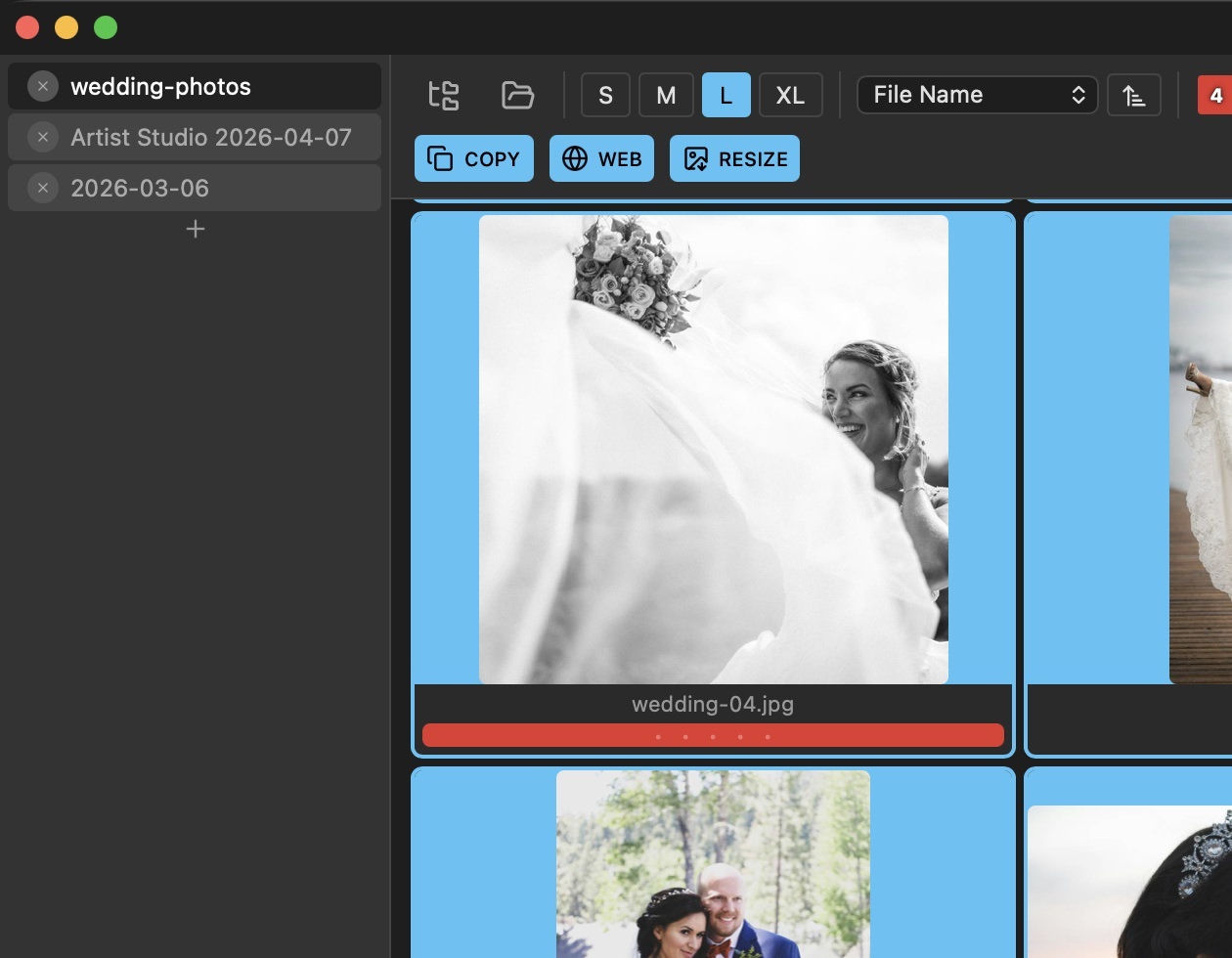
Нажмите ⌘T — панель табов переключится между горизонтальной и вертикальной.
Tab Exposé
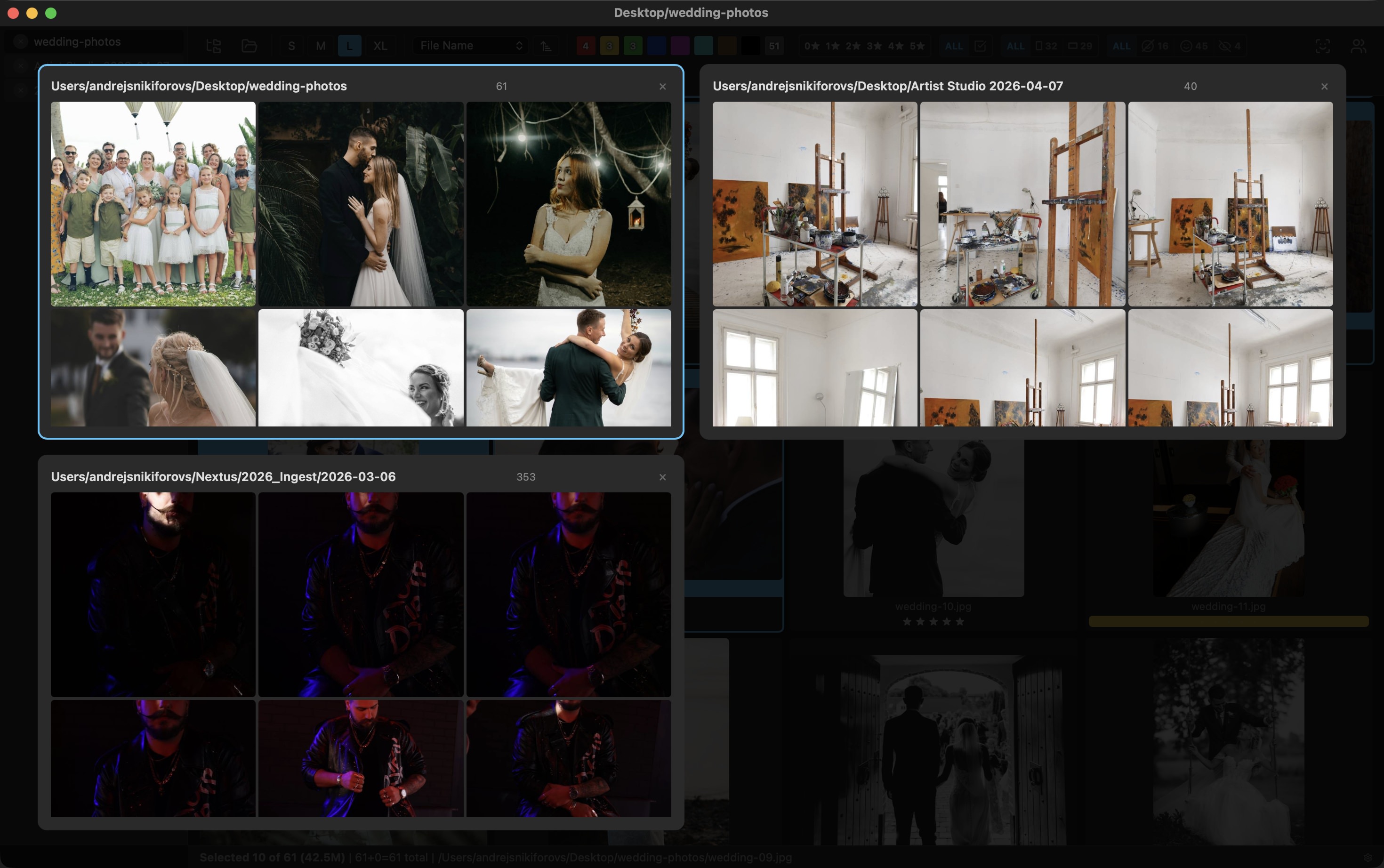
Нажмите ⌘⇧E — все открытые табы отобразятся в виде сетки с миниатюрами. Кликните на нужный для переключения.
Порядок табов
Перетаскивайте табы мышью для изменения порядка.
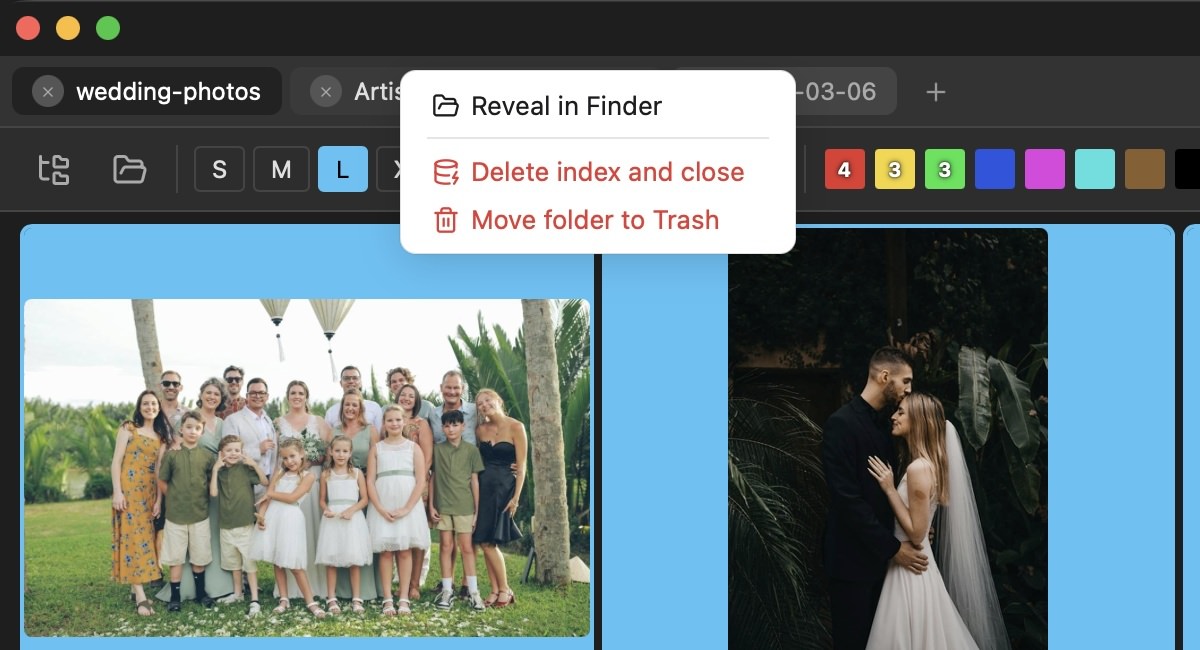
Правый клик на табе: Открыть в Finder, Новый родительский таб — открыть родительскую папку как новый таб (рекурсивно), Быстрая переиндексация — повторно обработать только незавершённые фото (без лиц, с битыми миниатюрами), Полная переиндексация — пересчитать индекс всей папки с нуля (лица, теги, миниатюры), Удалить индекс и закрыть, Переместить папку в Корзину (⌘Z для отмены).
Навигатор
Нажмите ⌘N — откроется дерево папок. Кликните на папку — она загрузится в текущий таб.
Чтобы найти папку по названию, начните печатать в дереве — откроется окно ⌘⇧F «Поиск везде». Навигатор показывает диски, тома и папки из боковой панели Finder. Правый клик на папке — Reveal in Finder.