Клиентские галереи
Онлайн-галереи для клиентов с водяными знаками и режимом отбора.
Создание
Выделите фото, нажмите ⌘G (или контекстное меню → Quick Web). PhotoWorker загрузит их и создаст ссылку.
Клиент откроет галерею в браузере — без регистрации и приложений.
Прогресс загрузки (скорость в МБ/с и оценка времени) с возможностью отмены. После создания — панель результата с кнопкой копирования URL.
Если исходные файлы изменились после загрузки — PhotoWorker покажет разбивку: добавлены, изменены, удалены, отсутствуют.
Настройки галереи
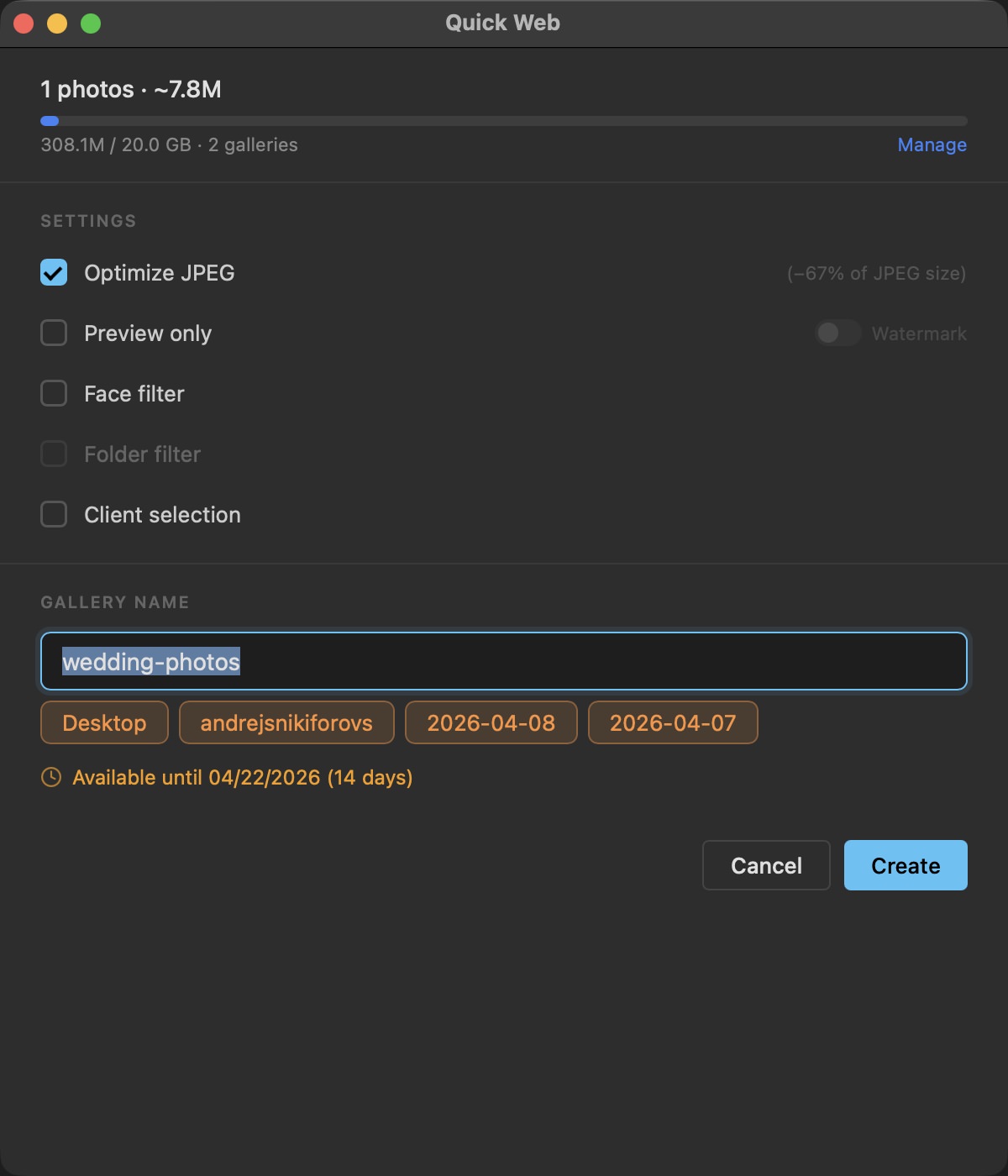
- Optimize JPEG — сжатие для быстрой загрузки (по умолчанию включено)
- Preview only — загрузить только превью без полноразмерных файлов
- Watermark — водяной знак поверх фотографий
- Face filter — в галерее клиента появится фильтр по людям. Нажмите Configure — откроется список найденных людей с превью лиц. Кликните на человека, чтобы исключить его из галереи
- Папки — у клиента появляются кнопки подпапок, по ним можно смотреть каждую отдельно (доступно, если включены вложенные папки). Нажмите «Настроить» — откроется список подпапок с флажками, снимите их с тех, что не нужны в галерее. В архиве «Скачать все» фото лежат по своим подпапкам
- Client selection — клиент сможет отмечать понравившиеся фотографии
- Быстрые варианты названия — кнопки из сегментов пути к папке и дат съёмки для быстрого заполнения названия
Галерея доступна 14 дней, после чего удаляется автоматически.
Отбор клиентом
При включённом Client selection клиент видит кнопку выбора на каждом фото и отмечает понравившиеся.
Рядом с Client selection можно задать лимит — сколько фото клиент может выбрать (например, 30 для ретуши). Клиент видит «Выбрано: 12 из 30», больше лимита отметить нельзя. Лимит меняется и на сайте «Мои галереи».
Закончив, клиент нажимает «Выбор закончен»: вам сразу приходит письмо, а выбор замораживается. Разрешить клиенту изменить его — пункт «Открыть выбор снова» в меню галереи на сайте «Мои галереи».
Когда клиент закончит выбирать (примерно через 10 минут после последней отметки), на адрес лицензии придёт письмо: сколько фото выбрано и ссылка на галерею. Если клиент потом изменит выбор, придёт ещё одно письмо. Отключить письма можно флажком внизу окна Веб-галереи.
Чтобы получить выбор: откройте Вид → Веб-галереи…, нажмите на галерею в списке и затем Load selection. PhotoWorker откроет папку с оригиналами и выделит совпавшие по имени файлы.
Управление галереями
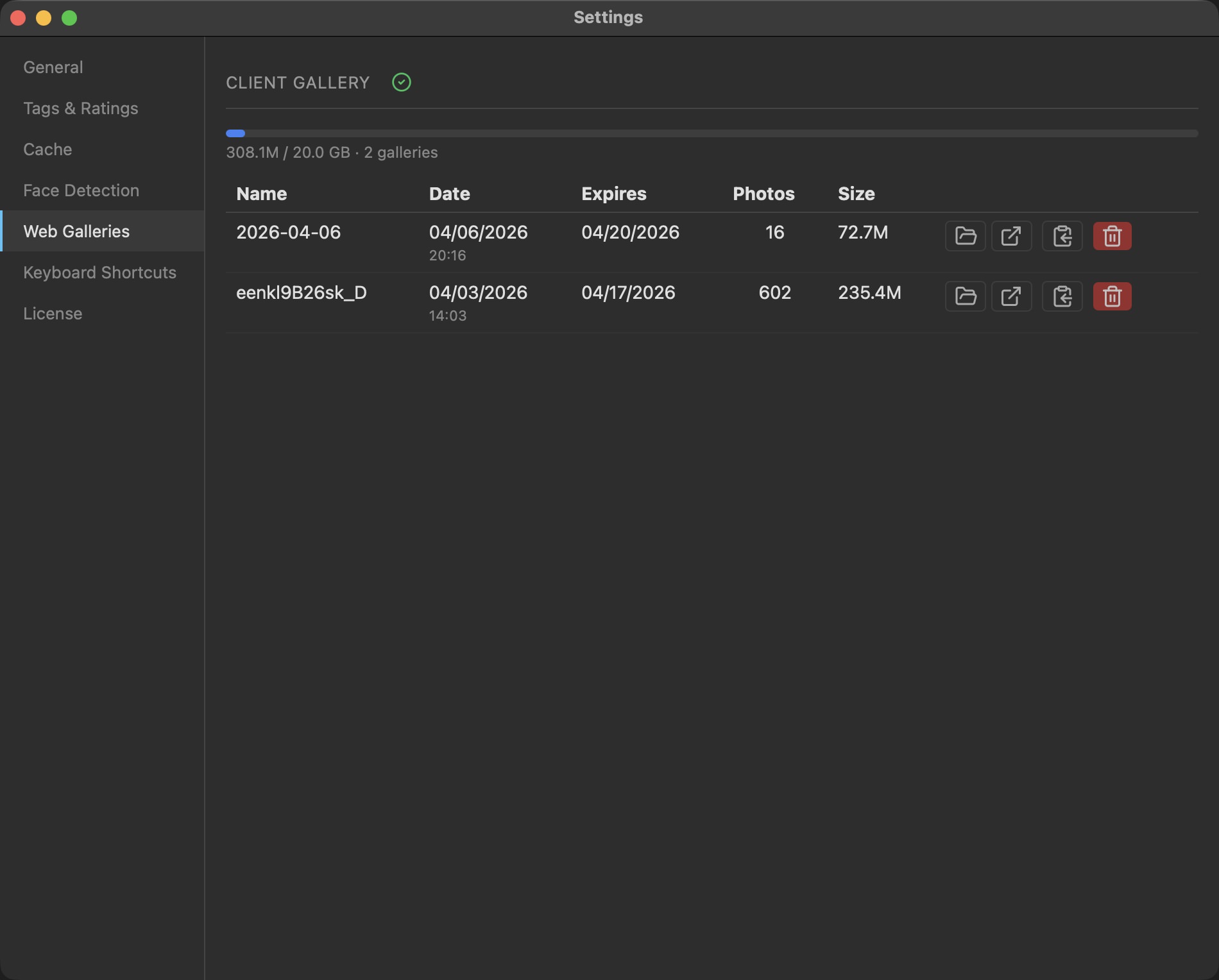
Список всех галерей — в окне Вид → Веб-галереи…. Для каждой галереи видно: название, дату, срок действия, количество фото и размер.
В списке есть галереи с обоих Mac лицензии. Галерея, созданная на другом Mac, помечена его именем: её можно открыть, скопировать ссылку, посмотреть выбор клиента и удалить, а обновить — только на том Mac, где лежат её фото.
Доступные действия: открыть галерею в браузере, обновить её (добавить или заменить фото), загрузить выбор клиента, удалить. Вверху отображается занятое место и доступная квота.
Кнопка «Web gallery» в тулбаре основного окна — появляется если для папки есть галерея, клик открывает детали.
В панели деталей (клик по галерее в списке): кнопки копирования и открытия URL, статистика скачиваний (количество и дата последнего скачивания).
Галереи на сайте
Кнопка «Мои галереи на сайте» в окне Веб-галереи открывает gallery.photoworker.app/my — тот же список в браузере, удобно с телефона. Вход по ссылке из письма: введите адрес, на который оформлена лицензия. На сайте видно выбор клиента, скачивания и срок; можно открыть галерею, скопировать ссылку или удалить её. В «Настройках» карточки — переименовать галерею, продлить её на 14 дней, включить или выключить выбор клиента и сбросить его. Состав фото, водяной знак, превью и фильтры меняются только в PhotoWorker. Клик по пути к папке открывает её в PhotoWorker.